
Dieser Artikel beschreibt das empfohlene Verfahren zur Aktualisierung von NetSupport School auf die neueste Version
Zunächst müssen Sie die neueste Installationsdatei herunterladen. Der einfachste Weg, dies als bestehender Kunde zu tun, ist die Registrierung eines My Support Kontos auf unserer Website (falls Sie dies noch nicht getan haben) unter www.netsupportsoftware.com/support
Weitere Informationen über den Registrierungsprozess bei My Support finden Sie im folgenden technischen Dokument: Registering your license key on the My Support portal.
Sobald Sie Ihre NetSupport School-Lizenz in Ihrem My Support Konto registriert haben, können Sie sich eine Kopie der Datei NSM.lic oder NSW.lic aus dem Abschnitt ‘My Licenses’ per E-Mail zusenden lassen.
Wir empfehlen, Ihre NetSupport School-Komponenten in der folgenden Reihenfolge zu aktualisieren:
- NetSupport School Name und Konnektivitätsserver
- NetSupport School Schüler
- NetSupport School Lehrer und Tech Konsolen
Weitere Einzelheiten zu den Aktualisierungsmethoden finden Sie weiter unten.
Manuelles Aktualisieren einer Windows NetSupport School-Installation
Wenn Sie eine Kopie der Datei NSM.lic im selben Verzeichnis wie die neue Installationsdatei setup.exe ablegen, wird diese Lizenz automatisch übernommen, wenn Sie das Upgrade über Ihre bestehende Installation ausführen. Dadurch wird verhindert, dass Sie Ihre Lizenz nach Abschluss des Upgrades registrieren müssen, und Sie werden während der Installation nicht zur Eingabe Ihrer Lizenzdaten aufgefordert.
Wenn Sie die Lizenzdatei nicht im selben Ordner ablegen, wenn Sie die neue Version des NetSupport School-Installationsprogramms über der bestehenden Installation ausführen, werden Sie während der Installation zur Eingabe der neuen Lizenzdetails aufgefordert (siehe Abbildung unten).
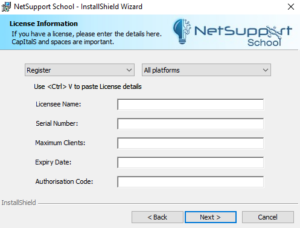
Wenn Sie die Installation manuell ausführen, werden Sie aufgefordert, die Komponenten von NetSupport School auszuwählen, die Sie installieren möchten.
Erstellen eines NetSupport School-Silent-Installationspakets zur Verteilung
Um die Installation von NetSupport School mit der von Ihnen gewählten Verteilungsmethode (Active Directory Group Policy, SCCM, Intune, usw.) zu automatisieren, können Sie einen neuen Paketordner erstellen, der die neue Installationsdatei für NetSupport School und die Lizenzdatei für die neue Version enthält. Je nach Ihrer Einrichtung müssen Sie ein Paket erstellen, das die folgenden Dateien enthält:
- NetSupport School.msi.
- NSM.lic (Lizenzdatei).
- NSS.ini (die Komponentendatei, die dem Installationsprogramm vorgibt, welche Komponenten zu installieren sind, d. h. Lehrer, Schüler).
Eine Beispielexemplar dieser Datei befindet sich in dem folgenden Verzeichnis: C:\Programme (x86)\NetSupport\NetSupport School\Deploy - Client32u.ini (dies ist die vorkonfigurierte Client-Konfigurationsdatei).
Weitere Informationen finden Sie in diesem Artikel: How to perform a silent installation
Hinweis: Für Ihre Implementierung von NetSupport School sind u. U. zwei Paketordner erforderlich, von denen einer so konfiguriert ist, dass er die Lehrerkonsolenkomponente nur auf Lehrgeräte verteilt, und ein zweiter Paketordner so konfiguriert ist, dass er die Schülerkomponente nur auf Schülergeräte installiert. Beide enthalten dasselbe Installationsprogramm und dieselbe Lizenzdatei, aber die Datei NSS.ini ist in jedem Paketordner anders, da diese Datei steuert, welche Komponenten installiert werden sollen (Lehrer oder Schüler).
Manuelle Aktualisierung einer macOS NetSupport School-Installation
Um die auf Ihren macOS-Geräten installierte Version von NetSupport School manuell zu aktualisieren, speichern Sie zunächst eine Kopie des neuen NetSupport School Mac DMG-Installationsprogramms und der NetSupport-Lizenzdateien auf dem Rechner, den Sie aktualisieren möchten. Führen Sie die DMG aus und kopieren Sie das Installationsprogramm für die NetSupport School für macOS-Anwendung von dieser an denselben Ort wie die Lizenzdatei.
Wenn Sie dann das Installationsprogramm ausführen, erkennt dieses die Lizenzdatei am selben Ort und wendet sie automatisch an
Wenn die Lizenzdatei nicht enthalten ist und Sie das Installationsprogramm für die neue Version von NetSupport School über der bestehenden Installation ausführen, werden Sie während der Installation aufgefordert, die neuen Lizenzdetails einzugeben (siehe Abbildung unten), den Speicherort der Lizenzdatei zu suchen und die Installation abzuschließen :

Verteilung von NetSupport School für macOS
Informationen über die Bereitstellung der neuen Version von NetSupport School für macOS finden Sie im folgenden Leitfaden : NetSupport School macOS deployment
Zuweisung der Lizenz an die ChromeOS Tutor-Konsole
Nach der Installation der NetSupport School ChromeOS-Lehrerkonsole aus dem Chrome Web Store werden Sie beim ersten Start zur Eingabe Ihrer neuen Lizenzdetails aufgefordert, siehe Bildschirmfoto der unten erscheinenden Aufforderung. Bitte geben Sie Ihre NetSupport School-Lizenzdaten ein, die Sie erhalten haben, um die Lizenz für die Lehrerkonsole anzuwenden.
